Domain kayf.de kaufen?
Wir ziehen mit dem Projekt
kayf.de um.
Sind Sie am Kauf der Domain
kayf.de interessiert?
domain@kv-gmbh.de · 0541-91531010
Domain kayf.de kaufen?
Was bedeutet Standarddrucker?
Was bedeutet Standarddrucker? Ein Standarddrucker ist der Drucker, der standardmäßig für den Druck von Dokumenten und Dateien auf einem Computer oder Netzwerk ausgewählt ist. Dies bedeutet, dass alle Druckaufträge automatisch an diesen Drucker gesendet werden, es sei denn, der Benutzer wählt explizit einen anderen Drucker aus. Der Standarddrucker kann je nach den Einstellungen des Benutzers oder des IT-Administrators festgelegt werden und kann ein lokaler Drucker oder ein Netzwerkdrucker sein. Die Auswahl eines Standarddruckers erleichtert die Verwendung und den Zugriff auf Druckfunktionen und -dienste und kann die Effizienz bei der Verwendung von Druckern verbessern. **
Wie Standarddrucker festlegen Windows 10?
Um einen Standarddrucker in Windows 10 festzulegen, gehe zu den Einstellungen und wähle "Geräte" aus. Klicke auf "Drucker und Scanner" und wähle den gewünschten Drucker aus der Liste aus. Klicke auf "Als Standard festlegen", um ihn als Standarddrucker einzurichten. Alternativ kannst du auch über die Systemsteuerung unter "Geräte und Drucker" den Standarddrucker festlegen. Stelle sicher, dass der gewünschte Drucker angeschlossen und eingeschaltet ist, damit er als Standarddrucker funktioniert. **


Ähnliche Suchbegriffe für Standarddrucker
Top-Angebote
Produkte zum Begriff Standarddrucker:
-
Kreativität und musikalische Bildung. Kreative Gestaltung rhythmisch-musikalischer Bildung und Erziehung fördert die Entfaltung kindlicher KreativitätKreativität Und Musikalische Bildung. Kreative Gestaltung Rhythmisch-musikalischer Bildung Und Erziehung Fördert Die Entfaltung Kindlicher Kreativität Von, Grin, 978-3-389-12855-8, Musik16,95 €*Versand: 0,00 €Sichere Weiterleitung zum Anbieter
-
Rex, Margit: Körper, Gesundheit, ErnährungKörper, Gesundheit, Ernährung , Differenzierte Materialien zur Entwicklung und Festigung von Grundwissen im Sachunterricht (2. bis 4. Klasse) , Zündkabel & Zündkabelstecker > Elektrik & Zündungen , Erscheinungsjahr: 20180601, Produktform: Kartoniert, Beilage: Kopiervorlagen, klebegebunden, Titel der Reihe: Grundwissen Sachunterricht##, Autoren: Rex, Margit, Seitenzahl/Blattzahl: 80, Themenüberschrift: EDUCATION / Teaching Methods & Materials / General, Keyword: 2. bis 4. Klasse; Grundschule; Sachunterricht; Themenübergreifend, Fachschema: Sachunterricht / Lehrermaterial~Lernmittel~Unterrichtsmedium~Didaktik~Unterricht / Didaktik, Bildungsmedien Fächer: Sachunterricht, Fachkategorie: Schule und Lernen~Didaktische Kompetenz und Lehrmethoden, Bildungszweck: für den Primarbereich, Altersempfehlung / Lesealter: 23, Genaues Alter: GRS, Warengruppe: HC/Schulbücher/Unterrichtsmat./Lehrer, Fachkategorie: Unterrichtsmaterialien, Thema: Verstehen, Schulform: GRS, Text Sprache: ger, UNSPSC: 49019900, Warenverzeichnis für die Außenhandelsstatistik: 49019900, Verlag: Persen Verlag i.d. AAP, Verlag: Persen Verlag i.d. AAP, Verlag: Persen Verlag in der AAP Lehrerwelt GmbH, Länge: 293, Breite: 207, Höhe: 10, Gewicht: 494, Produktform: Kartoniert, Genre: Schule und Lernen, Genre: Schule und Lernen, Herkunftsland: DEUTSCHLAND (DE), Katalog: deutschsprachige Titel, Katalog: Gesamtkatalog, Katalog: Lagerartikel, Book on Demand, ausgew. Medienartikel, Relevanz: 0004, Tendenz: -1, Schulform: Grundschule, Unterkatalog: AK, Unterkatalog: Bücher, Unterkatalog: Hardcover, Unterkatalog: Lagerartikel, Unterkatalog: Schulbuch, WolkenId: 183114025,99 €*Versand: 0,00 €Sichere Weiterleitung zum Anbieter
-
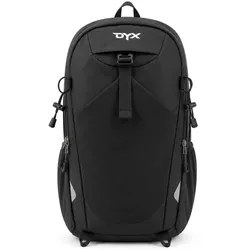
DYX Leichter Tagesrucksack für Freizeit & Reisen - schwarz<p>Dieser leichte, strapazierfähige Rucksack bietet hohen Tragekomfort dank gepolsterter, längenverstellbarer Schulterriemen und atmungsaktivem Rücken. Er verfügt über ein großes Hauptfach und ein Frontfach mit Reißverschluss, seitliche flexible Steckfächer sowie Kompressionsriemen. Ein verstellbarer Brustgurt, eine obere Fixierschnalle, ein robuster Tragegriff und reflektierende Elemente für bessere Sichtbarkeit runden die Ausstattung ab.</p><b>Außen:</b><ul><li>zwei Schulterriemen, die gepolstert und längenverstellbar sind</li><li>der Rücken ist gepolstert</li><li>mit einer Hängeschlaufe</li><li>ein Reißverschlussfach</li><li>vorn das Logo</li><li>mit zwei Seitensteckfächern ausgestattet</li><li>das Hauptfach wird mit einem Reißverschluss verschlossen</li><li>mit einem verstellbaren und abnehmbaren Brustgurt</li><li>auf der Rückseite ein Reißverschlussfach</li><li>der Boden ist verstär...25,99 €*Versand: 3,95 €Sichere Weiterleitung zum Anbieter
-
SLAZENGER Sport-/Freizeit-HoodieSlazenger Sport-/Freizeit-Hoodie für Damen und Herren Mit Kaputze und Kangaroo-Bauchtasche Material 60% Baumwolle 40% PolysterGrößen M-XXLAusführungen Oliv Schwarz Lieferumfang 1x Slazenger Sport-/Freizeit-Hoodie12,99 €*Versand: 5,95 €Sichere Weiterleitung zum Anbieter



-
Was heißt Windows verwaltet Standarddrucker?
Windows verwaltet den Standarddrucker, indem es festlegt, welcher Drucker standardmäßig für alle Druckaufträge verwendet wird. Dies bedeutet, dass alle Druckaufträge automatisch an den Standarddrucker gesendet werden, es sei denn, der Benutzer wählt explizit einen anderen Drucker aus. Der Standarddrucker kann je nach den Einstellungen des Benutzers oder des Netzwerkadministrators variieren. Durch die Verwaltung des Standarddruckers erleichtert Windows den Druckprozess und sorgt dafür, dass Dokumente ohne zusätzliche Konfiguration gedruckt werden können. Benutzer können den Standarddrucker über die Systemeinstellungen von Windows ändern. **
-
Wie kann ich einen Standarddrucker festlegen?
Um einen Standarddrucker festzulegen, musst du zuerst auf das Startmenü klicken und dann auf "Einstellungen" gehen. Dort wählst du "Geräte" aus und anschließend "Drucker und Scanner". Unter "Drucker und Scanner" siehst du eine Liste aller verfügbaren Drucker, aus der du deinen Standarddrucker auswählen kannst. Klicke einfach auf den gewünschten Drucker und dann auf "Als Standard festlegen". Dadurch wird dieser Drucker automatisch für alle Druckaufträge ausgewählt, es sei denn du wählst explizit einen anderen Drucker aus. **
-
Wie kann ich einen Drucker als Standarddrucker festlegen?
Um einen Drucker als Standarddrucker festzulegen, musst du zuerst die Einstellungen deines Betriebssystems öffnen. Dort findest du die Option "Geräte" oder "Drucker und Scanner". Klicke auf den gewünschten Drucker und wähle die Option "Als Standard festlegen". Bestätige die Auswahl und dein Drucker sollte nun als Standarddrucker eingestellt sein. Falls du weitere Hilfe benötigst, kannst du auch die Bedienungsanleitung deines Druckers oder die Support-Website des Herstellers konsultieren. **
-
Welcher Drucker ist der Standarddrucker für das Büro?
Es gibt keinen einheitlichen Standarddrucker für Büros, da die Anforderungen und Bedürfnisse von Büros unterschiedlich sind. In der Regel werden jedoch Laserdrucker aufgrund ihrer schnellen Druckgeschwindigkeit und hohen Druckqualität häufig in Büroumgebungen eingesetzt. Beliebte Marken für Bürodrucker sind zum Beispiel HP, Brother und Epson. **


Wo befindet sich die Standarddrucker-App von GIMP?
Die Standarddrucker-App von GIMP befindet sich normalerweise in den Druckeinstellungen des Programms. Um darauf zuzugreifen, klicken Sie auf "Datei" in der Menüleiste von GIMP und wählen Sie dann "Drucken" aus. Dort können Sie den Drucker auswählen und die Druckeinstellungen anpassen. **
Wie kann ich einen Drucker als Standarddrucker einstellen?
Um einen Drucker als Standarddrucker einzustellen, musst du zuerst auf das Startmenü klicken und dann auf "Einstellungen" gehen. Dort wählst du den Punkt "Geräte" aus und gehst zu "Drucker und Scanner". Hier kannst du den gewünschten Drucker auswählen und ihn als Standarddrucker festlegen. Alternativ kannst du auch über die Systemsteuerung unter "Geräte und Drucker" den Standarddrucker ändern. Stelle sicher, dass der gewünschte Drucker angeschlossen und eingeschaltet ist, damit er als Standarddrucker ausgewählt werden kann. **
Top-Angebote
Produkte zum Begriff Standarddrucker:
-
Kreativität und musikalische Bildung. Kreative Gestaltung rhythmisch-musikalischer Bildung und Erziehung fördert die Entfaltung kindlicher KreativitätKreativität Und Musikalische Bildung. Kreative Gestaltung Rhythmisch-musikalischer Bildung Und Erziehung Fördert Die Entfaltung Kindlicher Kreativität Von, Grin, 978-3-389-12855-8, Musik16,95 €*Versand: 0,00 €Sichere Weiterleitung zum Anbieter
-
Rex, Margit: Körper, Gesundheit, ErnährungKörper, Gesundheit, Ernährung , Differenzierte Materialien zur Entwicklung und Festigung von Grundwissen im Sachunterricht (2. bis 4. Klasse) , Zündkabel & Zündkabelstecker > Elektrik & Zündungen , Erscheinungsjahr: 20180601, Produktform: Kartoniert, Beilage: Kopiervorlagen, klebegebunden, Titel der Reihe: Grundwissen Sachunterricht##, Autoren: Rex, Margit, Seitenzahl/Blattzahl: 80, Themenüberschrift: EDUCATION / Teaching Methods & Materials / General, Keyword: 2. bis 4. Klasse; Grundschule; Sachunterricht; Themenübergreifend, Fachschema: Sachunterricht / Lehrermaterial~Lernmittel~Unterrichtsmedium~Didaktik~Unterricht / Didaktik, Bildungsmedien Fächer: Sachunterricht, Fachkategorie: Schule und Lernen~Didaktische Kompetenz und Lehrmethoden, Bildungszweck: für den Primarbereich, Altersempfehlung / Lesealter: 23, Genaues Alter: GRS, Warengruppe: HC/Schulbücher/Unterrichtsmat./Lehrer, Fachkategorie: Unterrichtsmaterialien, Thema: Verstehen, Schulform: GRS, Text Sprache: ger, UNSPSC: 49019900, Warenverzeichnis für die Außenhandelsstatistik: 49019900, Verlag: Persen Verlag i.d. AAP, Verlag: Persen Verlag i.d. AAP, Verlag: Persen Verlag in der AAP Lehrerwelt GmbH, Länge: 293, Breite: 207, Höhe: 10, Gewicht: 494, Produktform: Kartoniert, Genre: Schule und Lernen, Genre: Schule und Lernen, Herkunftsland: DEUTSCHLAND (DE), Katalog: deutschsprachige Titel, Katalog: Gesamtkatalog, Katalog: Lagerartikel, Book on Demand, ausgew. Medienartikel, Relevanz: 0004, Tendenz: -1, Schulform: Grundschule, Unterkatalog: AK, Unterkatalog: Bücher, Unterkatalog: Hardcover, Unterkatalog: Lagerartikel, Unterkatalog: Schulbuch, WolkenId: 183114025,99 €*Versand: 0,00 €Sichere Weiterleitung zum Anbieter
-
Was bedeutet Standarddrucker?
Was bedeutet Standarddrucker? Ein Standarddrucker ist der Drucker, der standardmäßig für den Druck von Dokumenten und Dateien auf einem Computer oder Netzwerk ausgewählt ist. Dies bedeutet, dass alle Druckaufträge automatisch an diesen Drucker gesendet werden, es sei denn, der Benutzer wählt explizit einen anderen Drucker aus. Der Standarddrucker kann je nach den Einstellungen des Benutzers oder des IT-Administrators festgelegt werden und kann ein lokaler Drucker oder ein Netzwerkdrucker sein. Die Auswahl eines Standarddruckers erleichtert die Verwendung und den Zugriff auf Druckfunktionen und -dienste und kann die Effizienz bei der Verwendung von Druckern verbessern. **
-
Wie Standarddrucker festlegen Windows 10?
Um einen Standarddrucker in Windows 10 festzulegen, gehe zu den Einstellungen und wähle "Geräte" aus. Klicke auf "Drucker und Scanner" und wähle den gewünschten Drucker aus der Liste aus. Klicke auf "Als Standard festlegen", um ihn als Standarddrucker einzurichten. Alternativ kannst du auch über die Systemsteuerung unter "Geräte und Drucker" den Standarddrucker festlegen. Stelle sicher, dass der gewünschte Drucker angeschlossen und eingeschaltet ist, damit er als Standarddrucker funktioniert. **
-
Was heißt Windows verwaltet Standarddrucker?
Windows verwaltet den Standarddrucker, indem es festlegt, welcher Drucker standardmäßig für alle Druckaufträge verwendet wird. Dies bedeutet, dass alle Druckaufträge automatisch an den Standarddrucker gesendet werden, es sei denn, der Benutzer wählt explizit einen anderen Drucker aus. Der Standarddrucker kann je nach den Einstellungen des Benutzers oder des Netzwerkadministrators variieren. Durch die Verwaltung des Standarddruckers erleichtert Windows den Druckprozess und sorgt dafür, dass Dokumente ohne zusätzliche Konfiguration gedruckt werden können. Benutzer können den Standarddrucker über die Systemeinstellungen von Windows ändern. **
-
Wie kann ich einen Standarddrucker festlegen?
Um einen Standarddrucker festzulegen, musst du zuerst auf das Startmenü klicken und dann auf "Einstellungen" gehen. Dort wählst du "Geräte" aus und anschließend "Drucker und Scanner". Unter "Drucker und Scanner" siehst du eine Liste aller verfügbaren Drucker, aus der du deinen Standarddrucker auswählen kannst. Klicke einfach auf den gewünschten Drucker und dann auf "Als Standard festlegen". Dadurch wird dieser Drucker automatisch für alle Druckaufträge ausgewählt, es sei denn du wählst explizit einen anderen Drucker aus. **
Ähnliche Suchbegriffe für Standarddrucker
-
DYX Leichter Tagesrucksack für Freizeit & Reisen - schwarz<p>Dieser leichte, strapazierfähige Rucksack bietet hohen Tragekomfort dank gepolsterter, längenverstellbarer Schulterriemen und atmungsaktivem Rücken. Er verfügt über ein großes Hauptfach und ein Frontfach mit Reißverschluss, seitliche flexible Steckfächer sowie Kompressionsriemen. Ein verstellbarer Brustgurt, eine obere Fixierschnalle, ein robuster Tragegriff und reflektierende Elemente für bessere Sichtbarkeit runden die Ausstattung ab.</p><b>Außen:</b><ul><li>zwei Schulterriemen, die gepolstert und längenverstellbar sind</li><li>der Rücken ist gepolstert</li><li>mit einer Hängeschlaufe</li><li>ein Reißverschlussfach</li><li>vorn das Logo</li><li>mit zwei Seitensteckfächern ausgestattet</li><li>das Hauptfach wird mit einem Reißverschluss verschlossen</li><li>mit einem verstellbaren und abnehmbaren Brustgurt</li><li>auf der Rückseite ein Reißverschlussfach</li><li>der Boden ist verstär...25,99 €*Versand: 3,95 €Sichere Weiterleitung zum Anbieter
-
SLAZENGER Sport-/Freizeit-HoodieSlazenger Sport-/Freizeit-Hoodie für Damen und Herren Mit Kaputze und Kangaroo-Bauchtasche Material 60% Baumwolle 40% PolysterGrößen M-XXLAusführungen Oliv Schwarz Lieferumfang 1x Slazenger Sport-/Freizeit-Hoodie12,99 €*Versand: 5,95 €Sichere Weiterleitung zum Anbieter
-
SLAZENGER Sport-/Freizeit-HoodieSlazenger Sport-/Freizeit-Hoodie für Damen und Herren Mit Kaputze und Kangaroo-Bauchtasche Material 60% Baumwolle 40% PolysterGrößen M-XXLAusführungen Oliv Schwarz Lieferumfang 1x Slazenger Sport-/Freizeit-Hoodie12,99 €*Versand: 5,95 €Sichere Weiterleitung zum Anbieter
-
SLAZENGER Sport-/Freizeit-HoodieSlazenger Sport-/Freizeit-Hoodie für Damen und Herren Mit Kaputze und Kangaroo-Bauchtasche Material 60% Baumwolle 40% PolysterGrößen M-XXLAusführungen Oliv Schwarz Lieferumfang 1x Slazenger Sport-/Freizeit-Hoodie12,99 €*Versand: 5,95 €Sichere Weiterleitung zum Anbieter
-
Wie kann ich einen Drucker als Standarddrucker festlegen?
Um einen Drucker als Standarddrucker festzulegen, musst du zuerst die Einstellungen deines Betriebssystems öffnen. Dort findest du die Option "Geräte" oder "Drucker und Scanner". Klicke auf den gewünschten Drucker und wähle die Option "Als Standard festlegen". Bestätige die Auswahl und dein Drucker sollte nun als Standarddrucker eingestellt sein. Falls du weitere Hilfe benötigst, kannst du auch die Bedienungsanleitung deines Druckers oder die Support-Website des Herstellers konsultieren. **
-
Welcher Drucker ist der Standarddrucker für das Büro?
Es gibt keinen einheitlichen Standarddrucker für Büros, da die Anforderungen und Bedürfnisse von Büros unterschiedlich sind. In der Regel werden jedoch Laserdrucker aufgrund ihrer schnellen Druckgeschwindigkeit und hohen Druckqualität häufig in Büroumgebungen eingesetzt. Beliebte Marken für Bürodrucker sind zum Beispiel HP, Brother und Epson. **
-
Wo befindet sich die Standarddrucker-App von GIMP?
Die Standarddrucker-App von GIMP befindet sich normalerweise in den Druckeinstellungen des Programms. Um darauf zuzugreifen, klicken Sie auf "Datei" in der Menüleiste von GIMP und wählen Sie dann "Drucken" aus. Dort können Sie den Drucker auswählen und die Druckeinstellungen anpassen. **
-
Wie kann ich einen Drucker als Standarddrucker einstellen?
Um einen Drucker als Standarddrucker einzustellen, musst du zuerst auf das Startmenü klicken und dann auf "Einstellungen" gehen. Dort wählst du den Punkt "Geräte" aus und gehst zu "Drucker und Scanner". Hier kannst du den gewünschten Drucker auswählen und ihn als Standarddrucker festlegen. Alternativ kannst du auch über die Systemsteuerung unter "Geräte und Drucker" den Standarddrucker ändern. Stelle sicher, dass der gewünschte Drucker angeschlossen und eingeschaltet ist, damit er als Standarddrucker ausgewählt werden kann. **
* Alle Preise verstehen sich inklusive der gesetzlichen Mehrwertsteuer und ggf. zuzüglich Versandkosten. Die Angebotsinformationen basieren auf den Angaben des jeweiligen Shops und werden über automatisierte Prozesse aktualisiert. Eine Aktualisierung in Echtzeit findet nicht statt, so dass es im Einzelfall zu Abweichungen kommen kann. ** Hinweis: Teile dieses Inhalts wurden von KI erstellt.